Сучасне житло неможливо уявити без якісного покриття Wi-Fi, яке зв’язує в єдину екосистему смартфони, ноутбуки, телевізори та елементи розумного дому. Купівля нового маршрутизатора — це лише половина справи, адже неправильне встановлення чи хаотичне налаштування параметрів безпеки можуть перетворити швидкісний гігабітний канал на постійне джерело роздратування. Багато хто вважає процес конфігурації технічно складним процесом, доступним лише системним адміністраторам, проте сучасні виробники максимально спростили цей алгоритм. Самостійне розгортання домашньої мережі дозволяє не лише зекономити час на очікування технічної підтримки, але й повністю контролювати доступ до своїх персональних даних.
Основою успішного запуску є послідовне виконання простих кроків: від фізичного розташування пристрою до фінальної оптимізації частотних каналів. Часто причиною повільного завантаження сайтів є не погана робота провайдера, а банальні перешкоди у вигляді залізобетонних стін або дзеркал, які екранують сигнал. Уважний підхід до дрібниць на етапі першого ввімкнення позбавить вас від необхідності регулярно перезавантажувати обладнання в майбутньому. Прагматичний підхід та чітке дотримання інструкцій допоможуть створити надійний цифровий міст між вашим комп’ютером та всесвітньою павутиною.
Фізичне розташування та правила підключення комунікаційних кабелів
Перший етап є суто механічним, але саме він закладає фундамент для якісного покриття всього житлового простору. Правильний вибір локації дозволяє уникнути «мертвих зон», де мережа постійно зникає або працює на мінімальній швидкості.
Вибір оптимальної точки для рівномірного покриття кімнат
Маршрутизатор найкраще розміщувати ближче до геометричного центру помешкання, бажано на висоті одного-півтора метра від підлоги. Не варто ховати пристрій у металеві шафи, за телевізор або безпосередньо поруч із мікрохвильовою піччю, яка працює на тій самій частоті й створює сильні перешкоди. Розуміння того, як підключити роутер у правильному місці, дозволяє радіохвилям поширюватися рівномірно в усіх напрямках, мінімізуючи вплив товстих стін. Якщо у вас велика двоповерхова оселя, ідеальним рішенням буде встановлення обладнання поблизу міжкімнатного коридору.
- Центральна позиція: географічний центр квартири забезпечує однакову відстань до найвіддаленіших кімнат;;
- Відкритий простір: розташування на полиці або стіні без перешкод у вигляді меблів чи дзеркальних поверхонь;;
- Дистанція від техніки: віддаленість щонайменше на два метри від радіотелефонів, мікрохвильовок та моніторів;;
- Вертикаль антени: спрямування зовнішніх антен чітко догори для максимального поширення сигналу в горизонтальній площині.
Комутація дротів та призначення портів на задній панелі
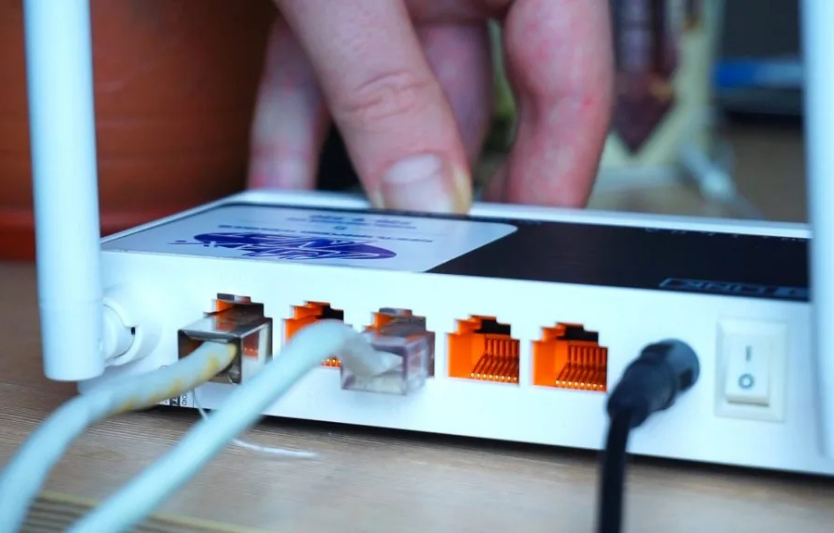
На задній частині будь-якого маршрутизатора є кілька гнізд, які відрізняються за кольорами та мають відповідні маркування. Головний кабель Інтернету, який заходить до вашої оселі від провайдера, необхідно вставити в окремий порт, що найчастіше підписаний як WAN або Internet. Ваші домашні стаціонарні пристрої, як-от комп’ютер або ігрова консоль, підключаються за допомогою коротких мережевих шнурів (патч-кордів) до портів із маркуванням LAN. Після цього залишається лише під’єднати блок живлення до розетки та натиснути кнопку ввімкнення на корпусі.
Вхід у веб-інтерфейс та первинна конфігурація з’єднання з мережею
Після того як індикатори на пристрої почали стабільно світитися, необхідно перейти до програмної частини налаштування. Для цього знадобиться будь-який девайс, що має браузер і можливість підключення через кабель або стартову бездротову мережу.
Визначення IP-адреси пристрою та авторизація в системі
Для входу в панель керування відкрийте будь-який зручний веб-браузер на ноутбуці чи смартфоні та введіть у правому верхньому рядку цифрову адресу пристрою. Дізнатися, як підключити роутер і зайти в його налаштування, допоможе заводська наклейка на нижній частині корпусу — там зазвичай вказано комбінації типу 192.168.0.1 або 192.168.1.1, а також початковий логін і пароль. Якщо паперова етикетка пошкоджена, ці дані завжди можна знайти в електронній інструкції на сайті виробника за точною моделлю вашого апарата. Після успішного введення даних перед вами відкриється стартова сторінка конфігурації.
Захист бездротової мережі та зміна заводських параметрів безпеки
Залишати домашній інтернет без надійного захисту — це все одно, що залишати вхідні двері квартири відчиненими для всіх перехожих. Сучасні стандарти шифрування дозволяють надійно заблокувати доступ стороннім особам та захистити ваші фінансові транзакції.
Для запобігання несанкціонованому підключенню сусідів та зниженню загальної швидкості вашого каналу слід виконати кілька обов’язкових маніпуляцій у розділі бездротового режиму. Заводські паролі підбираються зловмисниками за лічені хвилини за допомогою спеціальних автоматизованих програм. Налаштування безпеки вимагає дотримання:
- Зміна імені: встановлення унікальної назви мережі (SSID) замість стандартного імені бренду для ускладнення ідентифікації моделі.
- Вибір шифрування: активація сучасного протоколу безпеки WPA2-PSK або WPA3, які мають найвищий рівень стійкості до зламу.
- Створення пароля: генерація складної комбінації з використанням великих літер, цифр та спеціальних символів завдовжки від десяти знаків.
- Оновлення адмінки: обов’язкова заміна стандартного пароля admin для входу в налаштування самого маршрутизатора на власний унікальний варіант.
Ці прості кроки убезпечать ваші особисті пристрої від потенційних кібератак та збережуть максимальну пропускну здатність каналу для потреб родини. Оновлення конфігурації безпеки займає не більше п’яти хвилин, але забезпечує капітальний спокій під час користування інтернет-банкінгом.
Оптимізація частотних діапазонів та вибір вільних каналів зв’язку
Більшість сучасних апаратів працюють у двох частотних режимах, кожен з яких має свої унікальні технічні особливості та призначення залежно від типу завдань.
Переваги та недоліки частот 2.4 ГГц та 5 ГГц
Частота 2.4 ГГц забезпечує велику дальність поширення сигналу, але має низьку швидкість і часто перевантажена сусідніми пристроями в багатоквартирних будинках. Натомість діапазон 5 ГГц гарантує максимальну швидкість та чистий ефір, проте його радіус дії менший і він гірше долає бетонні перешкоди. Точне розуміння того, як підключити роутер із розділенням цих двох потоків, дозволяє під’єднувати розумні розетки до старішої частоти, а ноутбуки та телевізори — до швидкісної п’ятигігагерцової мережі. Це розвантажує загальний трафік і прибирає мікрозависання під час перегляду відео високої чіткості.
Автоматичний та ручний вибір радіоканалів
Якщо мережа все одно працює нестабільно, у вкладці бездротового режиму можна змінити параметр «Канал» з автоматичного на конкретне цифрове значення. За допомогою безкоштовних мобільних додатків для аналізу радіоефіру легко визначити, які канали у вашому будинку найменш завантажені іншими пристроями, і перевести власну техніку на вільну частотну смугу.
Перевірка працездатності та фінальне тестування швидкості з’єднання
Підключіть свій основний комп’ютер за допомогою кабелю або смартфона по Wi-Fi та запустіть тест на будь-якому популярному сайті тестування швидкості. Отримані результати мають максимально наближатися до тарифного плану, який ви оплачуєте за договором зі своїм інтернет-провайдером. Якщо швидкість занадто низька лише по бездротовому з’єднанню, варто повернутися до етапу налаштування частот або спробувати трохи змінити кут нахилу зовнішніх антен пристрою.
Самостійна інсталяція та конфігурація домашнього маршрутизатора — це швидкий та зрозумілий процес, який потребує лише уважності до деталей. Правильний вибір місця розташування, захист мережі надійним паролем та грамотний розподіл частотних діапазонів забезпечать високу швидкість інтернету для всієї побутової техніки.