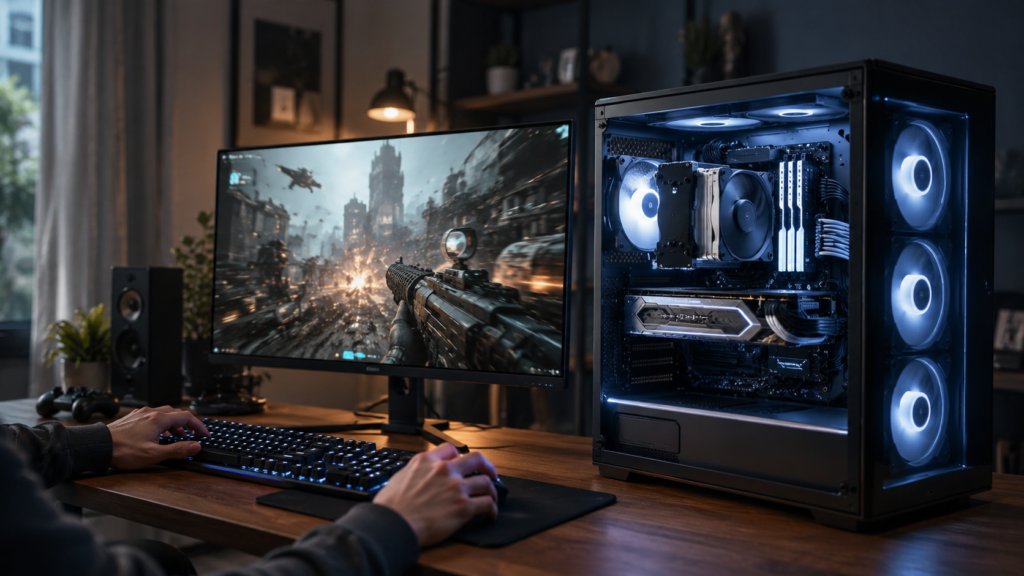
Одна й та сама система може показати близько 45 кадрів у 4K із трасуванням променів і понад 100 FPS у Full HD на середніх налаштуваннях. Тому сколько фпс будет в игре залежить від роздільної здатності, графічного пресета, процесора, відеокарти, обсягу пам’яті, охолодження та складності конкретної сцени. До встановлення гри можна визначити приблизний діапазон продуктивності, якщо порівняти характеристики комп’ютера з результатами реальних тестів.
Спочатку визначте умови гри
Порівнювати тести можна лише тоді, коли вони виконані в однакових умовах. До пошуку результатів потрібно вирішити, у якій роздільній здатності ви гратимете, який рівень графіки оберете та чи буде ввімкнено трасування променів.
Для сюжетної гри зазвичай достатньо стабільних 60 FPS. У мережевому шутері орієнтиром можуть бути 120, 144 або більше кадрів, особливо якщо монітор підтримує таку частоту оновлення. Водночас середній показник не розповідає про короткі просідання. Стабільні 70 FPS часто відчуваються краще, ніж середні 90 із регулярними ривками.
Перед оцінюванням зафіксуйте:
- роздільну здатність екрана;
- пресет графіки;
- стан трасування променів;
- режим DLSS, FSR або XeSS;
- бажану частоту кадрів.
Як отримати прогноз до встановлення гри
Найкращий орієнтир — кілька незалежних тестів із максимально схожою конфігурацією. Шукайте точну модель відеокарти, процесора, обсяг оперативної пам’яті, роздільну здатність і пресет. Для ноутбука додатково важливий TGP відеокарти: дві мобільні RTX 4060 можуть працювати з різною потужністю й показувати неоднаковий результат.
Алгоритм оцінювання виглядає так:
- Знайдіть точні моделі процесора та відеокарти.
- Виберіть потрібну роздільну здатність і пресет.
- Перегляньте щонайменше три тести з близькими комплектуючими.
- Порівняйте середній FPS і найнижчі показники.
- Скоригуйте прогноз з урахуванням пам’яті, температур і ноутбучного TGP.
Наприклад, власник RTX 3060, Ryzen 5 5600 і 16 ГБ пам’яті знаходить три тести гри у Full HD на високих налаштуваннях: 72, 78 і 81 FPS. За схожого процесора можна очікувати приблизно 70–80 кадрів. Якщо тести проводилися з потужнішим CPU, а у грі багато персонажів або складна фізика, реальний результат може бути нижчим. Для ноутбучної RTX 3060 діапазон також потрібно зменшити, якщо її ліміт потужності нижчий.
Системні вимоги гри допомагають зрозуміти, чи запуститься проєкт, але рідко дають точний прогноз для кожної локації. Онлайн-калькулятори теж варто використовувати лише як попередній орієнтир, особливо коли вони не вказують версію гри, драйвер і тестову сцену.
Що найбільше впливає на FPS
Відеокарта відповідає за рендеринг кадру. Підвищення роздільної здатності, якості тіней, відбиттів і трасування променів насамперед навантажує GPU. Якщо відеокарта працює майже на 100%, зниження цих параметрів зазвичай дає помітний приріст.
Процесор обробляє фізику, поведінку персонажів, ігрову логіку та команди для відеокарти. Його обмеження частіше помітне у стратегіях, симуляторах, великих містах і мережевих матчах. Якщо після переходу з 1440p на 1080p частота кадрів майже не змінилася, ймовірною межею є CPU.
| Ознака | Ймовірна причина | Що перевірити |
|---|---|---|
| GPU завантажений майже повністю | відеокарта | роздільну здатність, RT, тіні |
| FPS не зростає після зниження роздільної здатності | процесор | окремі ядра, щільність об’єктів |
| з’являються ривки з високими текстурами | нестача VRAM | якість текстур, кеш, роздільну здатність |
| гра зависає під час переміщення світом | RAM або накопичувач | вільну пам’ять, SSD, фонові програми |
| швидкість падає через кілька хвилин | перегрів | температури, частоти, режим живлення |
Оперативна пам’ять і накопичувач рідше збільшують середній FPS напряму, але впливають на стабільність. За нестачі RAM система звертається до файлу підкачки, а повільний диск затримує завантаження ресурсів. Для сучасних великих ігор SSD уже фактично став базовою вимогою.
Чому середній FPS може вводити в оману
Після запуску гри варто дивитися не лише на середню частоту кадрів, а й на час кадру та короткі просідання. Для цього підійдуть FrameView, PresentMon, MSI Afterburner або вбудований бенчмарк гри.
Тестуйте одну й ту саму сцену протягом кількох хвилин. Якщо середній показник високий, але графік часу кадру має різкі піки, причиною можуть бути нестача пам’яті, підвантаження шейдерів, фонові процеси або перегрів.
Генерація кадрів також збільшує число на лічильнику, але не прискорює сам ігровий рушій у тій самій пропорції. Вона робить рух плавнішим, проте не замінює достатній базовий FPS і може додавати затримку керування.
Як підвищити продуктивність без заміни комплектуючих
Починайте з параметрів, які сильно навантажують систему, але не визначають загальну якість зображення. Не потрібно одразу перемикати все на мінімум.
Найчастіше допомагають такі зміни:
- знизити якість трасування променів, тіней, відбиттів і об’ємного освітлення;
- залишити високі текстури лише за достатнього обсягу VRAM;
- увімкнути якісний режим DLSS, FSR або XeSS;
- закрити браузер, запис екрана та інші фонові програми;
- оновити драйвер відеокарти й перевірити файли гри;
- очистити систему охолодження та перевірити температури;
- підключити ноутбук до штатного блока живлення;
- увімкнути профіль високої продуктивності.
Змінюйте по одному параметру й повторюйте той самий тестовий фрагмент. Так легко побачити, що справді дало приріст, а що лише погіршило картинку.
Коли потрібне оновлення комп’ютера
Якщо відеокарта постійно працює на межі, а зниження налаштувань дає великий приріст, основним кандидатом на заміну є GPU. Якщо FPS майже не реагує на роздільну здатність, але окремі ядра процесора завантажені повністю, система обмежена CPU.
Нестачу оперативної пам’яті видно за її майже повним заповненням, активним файлом підкачки й ривками при перемиканні між грою та іншими програмами. Коли текстури не вміщуються у VRAM, спочатку варто знизити їхню якість, а вже потім думати про нову відеокарту.
Точний FPS до запуску гарантувати неможливо: на нього впливають оновлення гри, драйвер, карта, погода, кількість персонажів і фонові процеси. Коректний прогноз — це діапазон, отриманий із кількох схожих тестів. Після запуску його потрібно підтвердити власним вимірюванням і лише тоді вирішувати, чи достатньо змінити налаштування, чи комп’ютеру потрібне оновлення.