Кожен користувач комп’ютера рано чи пізно стикається із неприємною ситуацією, коли робоче середовище раптово перестає реагувать на кліки мишки, а завантажена програма починає нескінченно крутити анімацію очікування. У такі моменти операційна система витрачає всі ресурси процесора на один зациклений процес, блокуючи виконання інших повсякденних команд. Найнадійнішим інструментом для виходу з цього цифрового анабіозу є запуск вбудованого диспетчера процесів, який дозволяє миттєво оцінити навантаження на залізо та примусово закрити проблемний софт. Більшість знає лише один класичний метод його виклику, проте в арсеналі розробників Microsoft є щонайменше десяток альтернативних шляхів. Наявність кількох варіантів дій дозволяє швидко повернути контроль над системою навіть тоді, коли стандартні елементи інтерфейсу повністю заблоковані.
Успішне адміністрування своєї робочої станції вимагає автоматизму у використанні гарячих клавіш та командних інтерфейсів. Знання різних способів запуску допомагає не лише рятувати незбережені дані, а й проводити швидкий моніторинг автозавантаження чи перевіряти систему на наявність прихованого шкідливого коду. Оскільки інтерфейс Windows постійно розвивається, деякі звичні кліки мишкою в нових версіях операційки зазнали суттєвих архітектурних змін. Розуміння того, як відкрити диспетчер задач за будь-яких умов, суттєво економить ваш час та береже нервову систему від зайвого стресу під час дедлайнів.
Бліц-комбінації клавіатури: миттєвий виклик уникненням довгих пошуків в меню
Використання гарячих клавіш дозволяє обійти графічну оболонку системи та надіслати пряму команду на запуск утиліти.
Секретна пряма комбінація для моментального відображення вікна процесів
Коли система сильно гальмує, найефективнішим рішенням є використання трипальцевого аккорду, який не потребує відкриття проміжних екранів вибору. Мова йде про одночасне натискання клавіш Ctrl + Shift + Esc, яке відразу виводить потрібну утиліту на передній план. Ця команда обробляється підсистемою введення з найвищим пріоритетом, що дозволяє запустити вікно навіть під час важкого графічного збою.
- Економія часу: вікно монітора з’являється на екрані за частку секунди без додаткових підтверджень;
- Незалежність від мишки: спосіб ідеально рятує у випадках, коли курсор маніпулятора повністю застиг на місці;
- Працездатність у повноекранному режимі: комбінація легко згортає завислі ігри та важкі графічні редактори;
- Універсальність: цей алгоритм однаково стабільно працює у Windows 7, 10 та 11 без жодних змін у коді.
Завдяки цьому інструменту ви отримуєте прямий доступ до керування ресурсами без зайвих блукань по вікнах налаштувань.
Класичний екран безпеки та його специфіка
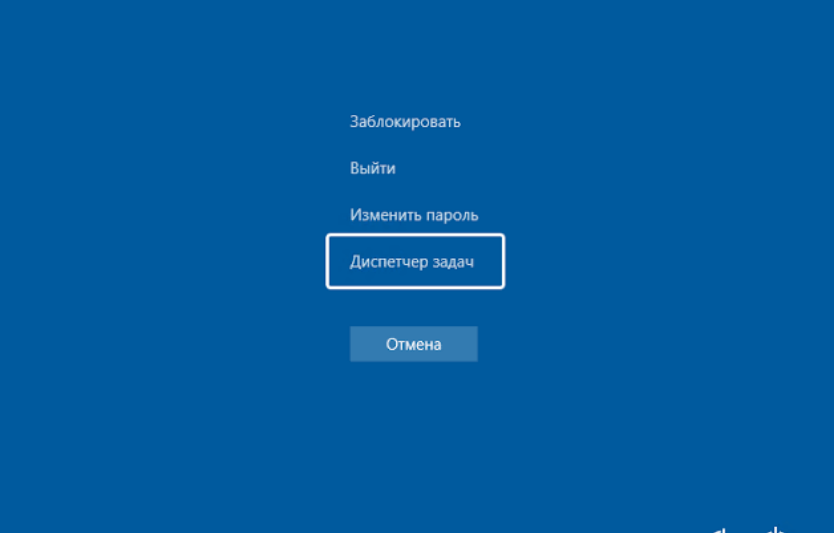
Багато користувачів за звичкою використовують комбінацію Ctrl + Alt + Delete, яка колись була єдиним порятунком у старих версіях ОС. Сьогодні це поєднання не відкриває монітор напряму, а викликає повноекранне системне меню безпеки, де серед інших пунктів потрібно додатково вибрати відповідний рядок мишкою. Цей метод залишається корисним тоді, коли графічна оболонка Провідника повністю зруйнована і екран став чорним.
Графічний інтерфейс та системні контекстні меню: запуск за допомогою двох кліків миші
Для тих, хто віддає перевагу роботі з маніпулятором, розробники залишили кілька зручних зон швидкого доступу.
Виклик утиліти через панель завдань та кнопку «Пуск»
Графічне середовище пропонує кілька прихованих шляхів, які дозволяють не тягнутися до клавіатури під час спокійної роботи. Якщо ви шукаєте варіант, як відкрити диспетчер задач виключно правою кнопкою миші, зверніть увагу на нижню панель екрана або головний логотип системи.
- Меню досвідченого користувача: натискання правою кнопкою миші на кнопку «Пуск» (або комбінація Win + X) викликає текстовий список головних утиліт. У цьому переліку системний монітор знаходиться ближче до середини і запускається одним кліком.
- Контекстне меню панелі завдань: у Windows 10 достатньо клікнути правою кнопкою на будь-яке вільне місце нижньої смуги екрана. У Windows 11 цю функцію повернули після оновлень, але натискати потрібно суворо на саму панель.
- Системна пошукова стрічка: натисніть на іконку лупи біля меню «Пуск» і почніть вводити перші літери назви інструменту. Система моментально підтягне потрібну програму з правами адміністратора.
- Класичне вікно виконання: натискання комбінації Win + R відкриває малий рядок для прямих запитів до ядра системи.
Ці методи є базовими і дозволяють обходитися без знання складних клавіатурних комбінацій під час щоденного серфінгу в мережі.
Використання прямої системної команди taskmgr
Вікно «Виконати» є ультимативним інструментом для виклику будь-яких прихованих служб операційної системи. Якщо у згаданому вікні Win + R прописати коротке слово taskmgr і натиснути Enter, комп’ютер запустить монітор процесів в обхід будь-яких графічних обмежень Провідника. Це працює завдяки зверненню до безпосереднього виконуваного файлу, який зберігається в захищеній папці System32.
Запуск через консоль та утиліти командного рядка
Іноді шкідливі програми або віруси блокують доступ до графічних елементів управління, намагаючись приховати свою активність у фоні. У таких випадках на допомогу приходить Командний рядок або оболонка PowerShell, які можна запустити від імені Адміністратора через меню пошуку. Ввівши в консоль аналогічну команду taskmgr, ви примусово змусите операційну систему розгорнути вікно монітора. Якщо ж графіка повністю лежить, дізнатися про те, як відкрити диспетчер задач або завершити процес через консоль, можна за допомогою команди taskkill, яка вбиває завислу програму за її цифровим ідентифікатором (PID).
Що робити, якщо доступ до монітора заблоковано
Якщо при спробі викликати вікно процесів ви бачите повідомлення про те, що цю функцію відключив ваш адміністратор, комп’ютер, скоріш за все, зазнав атаки троянського софту. Для відновлення доступу необхідно скористатися вбудованим редактором групових політик (команда gpedit.msc) або зайти безпосередньо в Реєстр Windows через утиліту regedit. Там, у гілці System, потрібно знайти параметр DisableTaskMgr і змінити його цифрове значення з одиниці на нуль, після чого функціонал гарячих клавіш миттєво повернеться до нормального робочого стану.
Швидкий доступ до моніторингу процесів операційної системи є базовою навичкою для ефективного усунення програмних збоїв. Пряма комбінація Ctrl + Shift + Esc та використання системного меню Win + X забезпечують найшвидший запуск вікна в повсякденних умовах. Введення прямої команди taskmgr у вікно виконання або консоль дозволяє обійти пошкоджені елементи графічної оболонки Провідника. Своєчасне виправлення заблокованих параметрів у реєстрі повертає повний контроль над залізом комп’ютера та захищає систему від прихованих вірусних загроз.