Стабільна робота комп’ютера безпосередньо залежить від мікропрограм, які допомагають операційній системі правильно взаємодіяти з апаратними компонентами. Протягом багатьох років утиліти для масового сканування та встановлення системного софту користувалися величезною популярністю серед тих, хто прагнув заощадити час після перевстановлення Windows. Проте розвиток вбудованих інструментів Microsoft та зміна архітектури сучасних процесорів і відеокарт змушують переосмислити доцільність використання стороннього автоматичного софту. Програми обіцяють розв’язати всі проблеми одним кліком, але на практиці такий сліпий підхід нерідко призводить до раптових збоїв, синіх екранів смерті та зниження продуктивності в іграх.
У поточному технологічному ландшафті операційні системи навчилися самостійно підтягувати більшість необхідних сертифікованих пакетів через офіційні хмари чи репозиторії виробників ноутбуків і материнських плат. Агресивні алгоритми стороннього пошуку часто ігнорують специфічні особливості конкретних ревізій заліза, намагаючись встановити найсвіжішу, але не завжди сумісну версію коду. Це створює серйозну дилему між уявною зручністю швидкого кліку та ризиком порушити тонкий баланс налаштувань комп’ютера.
Принцип роботи та основні можливості утиліти Driver Booster
Автоматизація рутинних процесів є головною перевагою, якою розробники стороннього програмного забезпечення приваблюють мільйони користувачів по всьому світу. Програма позиціонується як універсальний комбайн для швидкого виявлення застарілих компонентів системи.
Сканування бази даних та виявлення застарілих компонентів
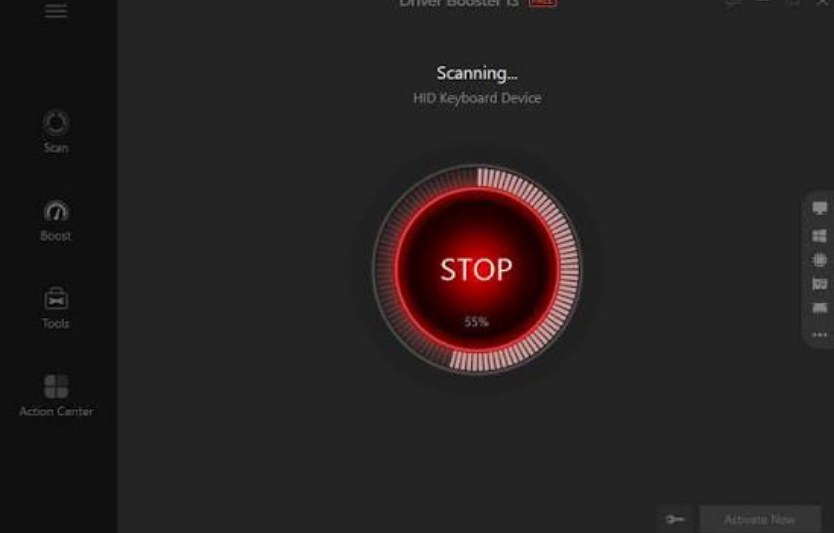
Відома програма драйвер бустер працює за принципом порівняння цифрових ідентифікаторів вашого заліза з власною хмарною базою даних. Після запуску утиліта миттєво формує детальний список пристроїв, версії мікропрограм яких відрізняються від останніх релізів, зафіксованих на серверах компанії IObit. Інтерфейс чітко підсвітлює рівень критичності оновлення, пропонуючи завантажити пакети для звукових карт, мережевих адаптерів та системних шин материнської плати. Для недосвідченого користувача такий звіт виглядає переконливо і спонукає негайно натиснути кнопку глобального апдейту.
Додаткові інструменти для геймерів та очищення системи
Окрім базового функціоналу, софт пропонує низку допоміжних модулів, спрямованих на оптимізацію ігрового процесу та виправлення помилок обладнання. Сюди входить інструмент відновлення звуку, виправлення некоректної роздільної здатності екрана та очищення залишків старих файлів інсталяції. Геймерам пропонують спеціальний режим, який тимчасово вимикає фонові процеси Windows задля вивільнення оперативної пам’яті перед запуском важких програм. Проте ефективність цих надбудов часто залишається спірною, оскільки сучасна система самостійно справляється з менеджментом ресурсів.
Головні переваги автоматичного оновлення для масового користувача
Попри критику з боку системних адміністраторів, автоматичні пакувальники софту мають очевидні плюси, які роблять їх незамінними у певних специфічних ситуаціях.
Величезна економія часу під час обслуговування старих ПК
Головний аргумент на користь використання стороннього софту — це швидкість приведення робочої машини до ладу, особливо коли йдеться про старі комп’ютери. Якщо вам потрібно налаштувати ПК десятирічної давнини, офіційні сайти розробників якого давно видалили сторінки підтримки, популярний драйвер бустер може стати справжнім рятівним колом. Замість багатогодинного ручного пошуку за кодами ID в інтернеті, утиліта самостійно знайде сумісний пакет у своїх архівах. Це дозволяє повернути до життя базові функції звуку чи мережі за лічені хвилини.
Автоматичне створення точок відновлення перед кожним кроком
Розробники врахували потенційну небезпеку невдалого встановлення і вбудували в систему обов’язковий механізм страховки перед початком будь-яких маніпуляцій. Як функція резервного копіювання мінімізує критичні наслідки для операційної системи:
- Створення знімка реєстру: утиліта фіксує поточний стан системного реєстру Windows до внесення будь-яких змін у файлову структуру.
- Резервування робочих файлів: програма копіює поточні стабільні версії мікропрограм у захищений архівований каталог на жорсткому диску.
- Активація точки відкоту: у разі виникнення критичної помилки або циклічного перезавантаження користувач може повернутися до працездатного стану через стандартне інженерне меню.
Ризики та приховані загрози стороннього автоматичного софту
Зворотний бік медалі автоматизації приховує серйозні загрози для стабільності сучасних комп’ютерів, про які розробники воліють не згадувати у рекламних буклетах.
Встановлення невідповідних інженерних версій та порушення сумісності
Сучасні материнські плати та ноутбуки вимагають суворо модифікованих пакетів програмного забезпечення, які оптимізовані під конкретну схему живлення та розведення плати. Коли ви використовуєте універсальний драйвер бустер, програма керується лише загальним маркуванням чіпа, ігноруючи унікальні обмеження від OEM-виробника, наприклад, ASUS чи Lenovo. Внаслідок цього система може отримати занадто свіжий інженерний пакет, який позбавлений специфічних латок сумісності. Наслідком стає нестабільна робота портів USB, раптові відключення модулів Wi-Fi або некоректний вихід комп’ютера з режиму сну.
Проблеми з продуктивністю відеокарт в актуальних іграх
Для геймерів використання сторонніх збирачів софту є табу, оскільки графічні адаптери вимагають виключно чистого встановлення через рідні утиліти. Згідно з актуальною ієрархією графічних процесорів Tom’s Hardware, сучасні відеокарти критично залежні від мікрокоду, оптимізованого під конкретні ігрові релізи з підтримкою DLSS або FSR. Сторонній софт може випадково замінити стабільний графічний пакет на загальну WHQL-версію з бази Microsoft. Це миттєво призведе до падіння середнього фреймрейту, появи неприємних мікрофризів та неможливості активувати специфічні функції розгону від виробника.
Офіційні альтернативи та правильний підхід до обслуговування ПК
Сучасна екосистема Windows пропонує повністю безпечні та автономні інструменти, які роблять використання сторонніх агрегаторів необов’язковим для більшості користувачів.
Центр оновлення Windows зараз співпрацює з усіма провідними виробниками заліза і здатний самостійно доставляти перевірені мікропрограми через розділ необов’язкових оновлень Це усуває потребу тримати в системі сторонні фонові служби, які постійно навантажують процесор та оперативну пам’ять своїми перевірками. Для підтримки комп’ютера в ідеальному стані достатньо раз на місяць заглядати в офіційні фірмові утиліти, які постачаються разом із залізом.
- Фірмові панелі керування графікою GeForce Experience або AMD Software для відеокарт;
- Офіційні програми підтримки брендів ноутбуків, такі як MyASUS, Lenovo Vantage чи HP Support Assistant;
- Сайти безпосередніх розробників материнських плат для завантаження свіжих прошивок BIOS та чіпсета;
- Вбудована служба Windows Update для базових контролерів, периферії та офісної техніки.
Кому і коли потрібні автоматичні збирачі
Аналіз можливостей сучасного програмного забезпечення дозволяє зробити чіткі висновки щодо доцільності автоматизації процесу оновлення мікропрограм. Для власників сучасних геймерських систем та нових ноутбуків використання сторонніх автоматичних оптимізаторів приносить більше шкоди, ніж реальної користі, через ризик порушити сумісність складних архітектур. Водночас для сервісних інженерів, які щодня відновлюють десятки старих офісних машин, цей інструмент залишається ефективним способом прискорити рутинну роботу. Головне — пам’ятати, що найкращим джерелом для вашого заліза завжди були й залишаються офіційні сертифіковані сайти безпосередніх розробників обладнання. Зважений ручний контроль ключових компонентів гарантує довговічність та максимальну швидкість роботи вашого комп’ютера.