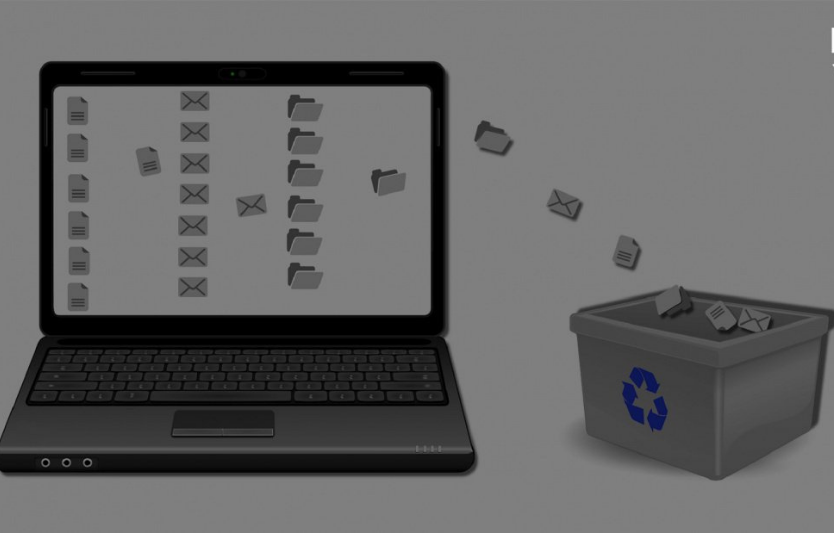
Кожен користувач персонального комп’ютера з часом помічає, що система починає відгукуватися на команди трохи повільніше, а програми відкриваються з відчутною затримкою. Причина часто криється не в застарілому залізі, а в накопиченні гігабайтів цифрового сміття, яке операційна система створює для своїх повсякденних потреб. Тимчасові файли, ескізи зображень, завантажені скрипти сайтів та залишки видалених програм забивають пам’ять, змушуючи жорсткий диск витрачати додаткові ресурси на їхню обробку. Регулярний догляд за дисковим простором дозволяє повернути колишню швидкість відгуку без фінансових витрат на апгрейд комплектуючих.
Багато хто вважає, що для глибокого очищення системи потрібні дорогі утиліти або допомога сервісних майстрів, проте більшість інструментів уже вбудовано в інтерфейс Windows. Накопичені дані можна видалити буквально в кілька кліків, якщо знати точне розташування основних цифрових сховищ. Головне — діяти послідовно та акуратно, щоб разом із непотрібними файлами випадково не зачепити важливі робочі документи чи збережені паролі. Уважне ставлення до гігієни власного пристрою гарантує стабільну роботу програм та захищає систему від раптових критичних збоїв.
Очищення системних каталогів і видалення тимчасових файлів середовища Windows
Операційна система безперервно записує проміжні результати своєї роботи у спеціальні папки, які з часом розростаються до неймовірних розмірів. Звільнення цих резервуарів є першим кроком до відновлення працездатності диска.
Робота з утилітою автоматичного очищення дисків та папками Temp
Для безпечного видалення застарілих даних не потрібно вручну перебирати кожну системну директорію, ризикуючи пошкодити важливі файли конфігурації. Розуміння того, як очистити кеш на ПК через інтегровані інструменти, дозволяє швидко та безболісно позбутися залишків оновлень Windows, попередніх версій інсталяторів та звітів про помилки. Утиліта «Очищення диска» аналізує накопичений масив даних і пропонує користувачеві безпечний перелік категорій для видалення. Паралельно з цим варто очищати приховані папки Temp, де зберігаються робочі хвости запущених раніше додатків.
- Папка користувача Temp: сховище проміжних даних поточного профілю, доступне через команду %temp% у вікні виконання;;
- Системний каталог Temp: папка у кореневій директорії Windows, де збираються файли від загальносистемних служб;;
- Ескізи провідника: кешовані мініатюри фотографій та відео, які операційна система створює для швидкого показу іконок;;
- Кошик системи: фінальна точка збору видалених об’єктів, яка часто утримує десятки гігабайт неактивного сміття.
Використання функції «Контроль пам’яті» для автоматизації процесу
Сучасні версії операційної системи мають вбудований планувальник, який здатний самостійно стежити за рівнем заповнення накопичувача. Активувавши цю функцію в параметрах системи, ви дозволите комп’ютеру без вашого втручання видаляти тимчасові файли додатків, які не використовуються більше ніж 30 днів.
Оптимізація інтернет-браузерів та видалення збережених даних веб-сторінок
Браузери є головними накопичувачами цифрового сміття, оскільки вони зберігають копії картинок, стилів та скриптів з кожного відвіданого вами сайту. Це допомагає сторінкам завантажуватися швидше при повторному візиті, але перевантажує оперативну пам’ять.
Очищення історії та медіафайлів у популярних оглядачах Google Chrome та Edge
Коли обсяг збережених картинок і файлів cookie перевищує критичну позначку, браузер сам починає працювати повільніше, викликаючи помилки при відображенні нових сайтів. Знання правил, як очистити кеш на ПК для конкретного інтернет-оглядача, допомагає вирішити проблеми з некоректним відтворенням відео чи збоями в авторизації на веб-порталах. Універсальна комбінація клавіш Ctrl+Shift+Del миттєво відкриває необхідне вікно налаштувань у будь-якій сучасній програмі для серфінгу. Достатньо вибрати часовий проміжок «Весь час» і підтвердити дію, звільнивши програму від старого інформаційного баласту.
Скидання мережевого сховища DNS та оптимізація інтернет-з’єднання
Комп’ютер запам’ятовує цифрові адреси сайтів, щоб не витрачати час на повторні запити до сервера при кожному кліку. Якщо власник ресурсу змінив хостинг, старі дані в пам’яті ПК заважатимуть отримати доступ до сторінки.
Мережеві збої часто лікуються не перезавантаженням роутера, а простим оновленням внутрішньої бази адрес операційної системи. Для цього використовується командний рядок, який запускається від імені адміністратора. Очищення мережевих таблиць не видаляє ваші особисті дані, але повністю оновлює шляхи підключення до глобальної мережі.
- Запуск консолі: відкриття командного рядка через пошук Windows з обов’язковим вибором прав адміністратора.
- Скидання адрес: введення директиви ipconfig /flushdns для повного видалення застарілих записів з пам’яті.
- Оновлення конфігурації: застосування команди ipconfig /renew для отримання нових параметрів від провайдера.
- Очищення сокетів: виконання команди netsh winsock reset для базового скидання мережевих протоколів до заводського стану.
Після виконання цих маніпуляцій рекомендується перезавантажити комп’ютер для остаточного застосування оновлених конфігурацій. Інтернет-з’єднання стане стабільнішим, а сайти, які раніше видавали помилку доступу, почнуть відкриватися без жодних затримок.
Кеш графічного процесора та оптимізація сховища Shader Cache в іграх
Сучасні комп’ютерні ігри активно використовують відеокарту для попереднього прорахунку освітлення та текстур, зберігаючи ці результати на жорсткому диску у вигляді спеціальних файлів-шейдерів.
Видалення застарілих комбінацій шейдерів після оновлення драйверів
Коли виробники відеокарт випускають нове програмне забезпечення, старі записані файли шейдерів можуть стати причиною мікрофризів та раптових падінь частоти кадрів (FPS) в іграх. Актуальний посібник про те, як очистити кеш на ПК для геймерів, завжди містить рекомендацію щодо очищення сховища DirectX Shader Cache. Це можна зробити через стандартну утиліту очищення дисків, виставивши прапорець напроти відповідного пункту. Нові файли згенеруються автоматично під час першого запуску гри, забезпечуючи плавну картинку та стабільний ігровий процес без прикрих посмикувань екрана.
Очищення внутрішньої пам’яті магазинів ігор Steam та Epic Games
Самі ігрові клієнти також схильні накопичувати внутрішні файли завантажень, що іноді призводить до зависання процесу скачування нових патчів. Скидання внутрішніх налаштувань завантаження в меню додатка вирішує цю проблему без необхідності перевстановлення самих ігор.
Перевірка та профілактика накопичення цифрового сміття
Для підтримки досягнутого результату експерти рекомендують проводити подібне цифрове прибирання щонайменше один раз на місяць. Не варто зловживати сторонніми автоматичними програмами-оптимізаторами, які постійно працюють у фоновому режимі й самі витрачають ресурси процесора. Вбудовані можливості операційної системи забезпечують капітальний рівень очищення без ризику порушити стабільність Windows.
Самостійне видалення тимчасових файлів — це базовий елемент обслуговування комп’ютера, який під силу кожному. Дотримання простих інструкцій з догляду за системними папками, регулярне скидання параметрів браузерів та мережевого сховища DNS допоможуть підтримувати максимальну продуктивність пристрою. Набуті навички дозволять вам легко оптимізувати систему під поточні завдання та забути про раптові підвисання інтерфейсу під час роботи чи розваг.