Бувало у вас таке: на екрані з’являється важливе сповіщення, кумедний баг або термінове завдання від колеги, а ви гарячково згадуєте, куди ж натиснути, щоб це зберегти? 😅 Здається, що створення знімка екрана — це база, яку знають усі, проте Windows приховує набагато більше можливостей, ніж старий добрий Print Screen. Сьогодні ми розберемося, як перетворити звичайне копіювання робочого столу на професійний інструмент, що економить час і нерви. Від класичних комбінацій до софту, який вміє розпізнавати текст прямо з картинки — сідайте зручніше, зараз усе розкладемо по поличках.
Класика жанру: магія гарячих клавіш
Найшвидший спосіб зафіксувати момент — це використати клавіатуру. Microsoft за останні роки суттєво прокачала цей функціонал, тому зараз нам не обов’язково відкривати Paint, щоб «витягнути» зображення з буфера обміну.
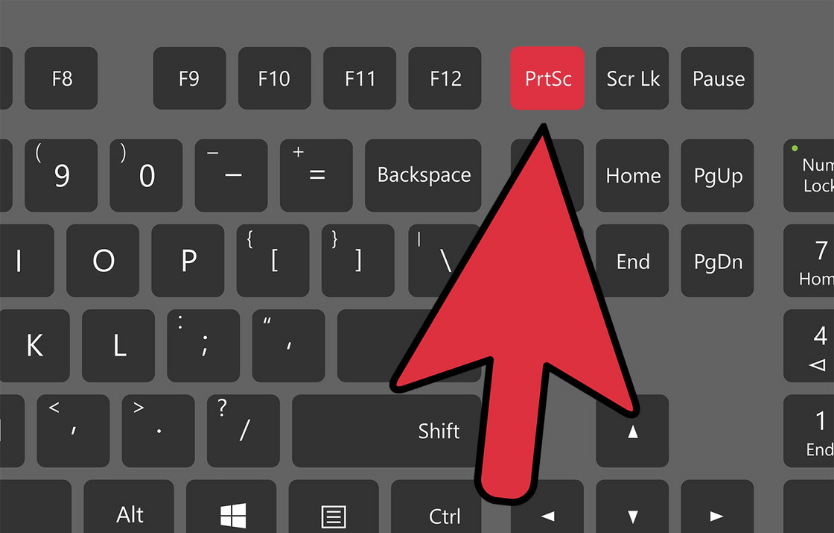
- Print Screen (PrtScn): класичний варіант. Натискаєте клавішу, і весь ваш екран (або всі монітори, якщо їх декілька) копіюється в пам’ять комп’ютера. Далі просто натискаєте Ctrl + V у будь-якому месенджері або редакторі.
- Alt + PrtScn: справжній рятунок для тих, хто не хоче показувати зайвого. Ця комбінація робить знімок лише активного вікна, ігноруючи панель завдань та інші відкриті програми.
- Win + PrtScn: мій улюблений метод для серійного зняття кадрів. Екран на мить згасає, а готовий файл автоматично зберігається у папку «Знімки екрана» (Screenshots) у ваших зображеннях. Ніякої зайвої метушні.
- Win + Shift + S: це “золотий стандарт” сучасної Windows. Ви викликаєте меню, де можна обрати: прямокутну область, довільну форму, окреме вікно або весь екран.
Знання цих комбінацій — це перша відповідь на питання про те, як зробити скрін на ПК без встановлення зайвого сміття на диск.
Вбудовані інструменти: більше ніж просто картинка
Якщо вам потрібно не просто “сфоткати” екран, а додати стрілочку, щось підкреслити або замалювати конфіденційні дані (наприклад, номер карти чи логін), на допомогу приходять штатні утиліти.
Засіб витягання (Snipping Tool)
Це еволюція старого доброго додатка «Начерк на фрагменті екрана». Зараз це повноцінний хаб для роботи з графікою та навіть відео. Окрім стандартного створення скриншотів, він дозволяє:
- Встановлювати затримку зйомки (3, 5 або 10 секунд), що критично важливо, якщо потрібно встигнути відкрити контекстне меню.
- Використовувати інструмент «Маркер» для акцентування уваги.
- Копіювати текст прямо зі знімка завдяки вбудованому OCR (оптичному розпізнаванню символів).
Ігрова панель (Xbox Game Bar)
Мало хто знає, але натиснувши Win + G, ви отримуєте доступ до інструментів, створених для геймерів, але корисних для всіх. Тут можна робити скриншоти в іграх, де звичайний PrtScn часто видає просто чорний квадрат. Всі файли лежать у папці «Відео/Захоплення».
Стороннє програмне забезпечення: для профі та перфекціоністів
Коли стандартних можливостей Windows стає замало (наприклад, потрібен скриншот з прокруткою всієї веб-сторінки або автоматичне завантаження в хмару), час звернути увагу на спеціалізований софт.
Популярні програми для знімків:
- Lightshot: найлегша та найшвидша програма. Замінює стандартну дію клавіші PrtScn. Ви одразу виділяєте область і бачите панель інструментів: олівець, стрілки, текст. Головний плюс — можливість в один клік завантажити картинку на сервер і отримати коротке посилання.
- ShareX: потужний інструмент з відкритим кодом. Він вміє все: від запису GIF-анімацій до налаштування складних воркфлоу (наприклад, автоматичне додавання ватермарки та відправка в Discord чи Google Drive).
- PicPick: чудовий вибір для дизайнерів. Окрім скриншотів, тут є вбудована лінійка, кутомір та вибір кольору з екрана (Pixel Picker).
Використання таких сервісів значно спрощує життя, якщо ваша робота пов’язана з постійною передачею візуальної інформації.
Тонкощі та лайфхаки: про що мовчать інструкції
Бувають ситуації, коли звичні методи не спрацьовують. Наприклад, на ноутбуках клавіша PrtScn часто суміщена з іншою функцією (наприклад, керуванням яскравістю). У такому разі потрібно натискати комбінацію разом із клавішею Fn (наприклад, Fn + Win + PrtScn).
Також варто пам’ятати про хмарні сховища. Якщо у вас встановлено OneDrive або Dropbox, вони часто пропонують перехоплювати ваші знімки екрана та автоматично зберігати їх у хмару, створюючи посилання для обміну в буфері обміну. Це надзвичайно зручно для командної роботи.
Висновок
Створення скриншотів — це вже не просто копіювання пікселів, а повноцінний елемент комунікації. Для швидких заміток ідеально підходить комбінація Win + Shift + S, для геймінгу — Xbox Game Bar, а для професійної роботи та швидкого обміну посиланнями краще встановити щось на кшталт Lightshot.
Тепер, коли ви знаєте всі основні методи, створення візуальних інструкцій чи збереження важливих моментів стане справою кількох секунд. Обирайте той варіант, який найкраще вписується у ваш робочий ритм, і не бійтеся експериментувати з налаштуваннями! 🚀