Гід з встановлення драйвера для принтера Xerox 3025 на різні ОС
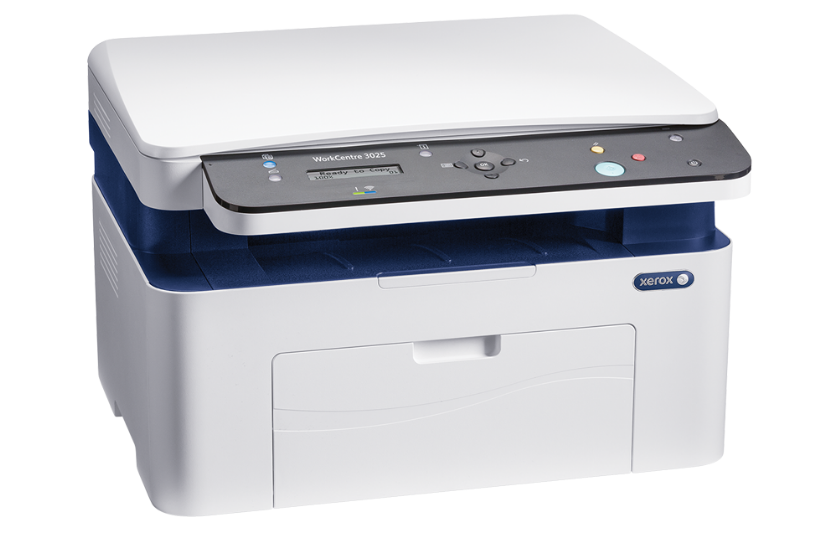
Xerox WorkCentre 3025 часто обирають як домашнє або невелике офісне МФУ, але після перевстановлення системи чи оновлень Windows або macOS друк і сканування інколи перестають працювати разом. Найчастіша причина це не сам принтер, а неправильно підібраний драйвер або спосіб підключення, коли система додає пристрій як універсальний і частина функцій зникає.
Де безпечно завантажити драйвер
Найнадійніше джерело це офіційний портал підтримки Xerox. Там потрібно знайти WorkCentre 3025 і вибрати свою ОС у фільтрі Platform. На сторінці моделі зазвичай є окремі завантаження для друку та для сканування або один інсталятор, який ставить усе разом, включно з утилітами керування. Саме такі пакети коректно додають сканер у систему та підтримують TWAIN і WIA у Windows.
Якщо бачите кілька варіантів, беріть той, що відповідає розрядності вашої системи. Для Windows 10 і 11 майже завжди потрібен 64-bit пакет. Для macOS важливо звірити мінімальну версію системи, бо для Mojave та старіших можуть бути окремі збірки. Завантажуючи Xerox 3025 driver з підтримки виробника, ви зменшуєте ризик помилок сумісності та появи зайвих компонентів у системі.
Підготовка перед встановленням
Перед запуском інсталятора визначте спосіб підключення. Для USB бажано від’єднати кабель на час інсталяції й підключити його лише після запиту майстра. Так Windows не встигне поставити універсальний драйвер і створити дубль черги. Для Wi-Fi переконайтеся, що комп’ютер і МФУ в одній мережі, а роутер не має режиму ізоляції клієнтів.
Якщо ви вже підключали Xerox 3025 раніше, корисно прибрати старі записи. У Windows видаліть принтер у “Принтери і сканери”, а потім у “Властивостях сервера друку” приберіть старі драйвери цієї моделі. У macOS достатньо видалити пристрій зі списку та перезавантажити систему. Для мережевого встановлення заздалегідь знайдіть IP адресу принтера, вона знадобиться, якщо пошук не спрацює.
Встановлення у Windows 10 та 11
Запустіть інсталятор від імені адміністратора і виконайте кроки майстра. Для USB підключайте кабель тільки тоді, коли цього попросить програма. Для Wi-Fi інсталятор часто знаходить принтер у локальній мережі. Якщо пристрій не з’явився, оберіть ручний режим і введіть IP адресу, після чого драйвер створить порт Standard TCP IP і додасть чергу друку.
Якщо з’являється SmartScreen, оберіть додаткові відомості і дозвольте запуск, а після установки перезавантажте ПК, щоб служби друку та сканування підхопили компоненти.
Після інсталяції відкрийте “Принтери і сканери” та перевірте, що пристрій не позначений як офлайн. Надрукуйте тестову сторінку і спробуйте сканування через “Факс і сканування Windows” або будь-яку програму, що працює з TWAIN чи WIA. Якщо друк іде, а сканер не з’являється, причина часто в неповній інсталяції або блокуванні доступу брандмауером. Зазвичай достатньо перевстановити пакет з повними компонентами, щоб Xerox 3025 driver працював стабільно і для друку, і для сканування.
Встановлення у macOS
У macOS є два сценарії. Перший це AirPrint, коли система підтягує універсальний драйвер і друк працює майже відразу. Другий це фірмовий пакет Xerox, який дає більше налаштувань і зазвичай краще взаємодіє зі скануванням. Якщо ви вже додавали пристрій як AirPrint, видаліть його і додайте заново після встановлення пакета.
Далі відкрийте “Принтери та сканери” і додайте пристрій. Для Wi-Fi зручно використовувати вкладку IP, куди вводять адресу принтера.
Встановлення у Linux
У Linux друк працює через CUPS, тому спочатку переконайтеся, що служба активна. Далі встановіть пакет Xerox або архів з інсталятором, якщо він доступний для вашого дистрибутива. Після цього додайте принтер у CUPS, обравши правильний PPD, а для мережі використайте IPP або socket.
Сканування може вимагати підтримки SANE. Якщо пристрій не визначається, перевірте підключення по USB і лише потім налаштовуйте мережеве сканування. На сучасних дистрибутивах інколи допомагає налаштування друку через сумісний PCL профіль, якщо офіційний пакет застарілий.
Типові помилки і швидкі рішення
Коли щось не працює, спочатку перевірте базові речі. Чи є папір у лотку, чи не блимає індикатор помилки, чи друкує пристрій внутрішню тестову сторінку. Далі звірте, чи відповідає порт способу підключення. У Wi-Fi найпоширеніша причина це зміна IP адреси або гостьова мережа, що блокує пошук принтера.
- Друк зависає в черзі: очистіть чергу і перезапустіть Print Spooler або CUPS
- Принтер офлайн у Wi-Fi: перезапустіть роутер і МФУ та перевірте IP адресу
- Друкує порожні аркуші: перевірте формат паперу, лоток і режим економії тонера
- Сканер не знаходиться: встановіть модулі сканування з пакета та перевірте брандмауер
- Конфлікт драйверів: видаліть пристрій, перезавантажте ПК і встановіть заново
Після цих кроків зробіть пробний друк і тестове сканування. Якщо потрібен чистий старт, видаліть попередні інсталяції, перезавантажте комп’ютер і встановіть Xerox 3025 driver заново, обираючи правильну Platform для вашої ОС на сайті підтримки.