BIOS (Basic Input/Output System) — це базовий компонент ПК, який керує стартом пристрою та забезпечує зв’язок між апаратним забезпеченням і системою. Кожне оновлення BIOS потенційно покращує стабільність, сумісність з новим “залізом”, безпеку або продуктивність. Але, як і будь-яке втручання на низькому рівні, прошивка BIOS — це не просто чергове оновлення драйверів. Воно несе певні ризики, особливо якщо робити це самостійно. У цьому матеріалі розберемо, навіщо взагалі оновлювати BIOS, в яких випадках це доцільно, коли краще утриматись, і як діяти без ризику.
Навіщо оновлювати BIOS і коли це дійсно потрібно
Перш за все варто розуміти: апдейт BIOS — не обов’язкова процедура для всіх користувачів. Якщо система працює стабільно, немає проблем із сумісністю або оновленням компонентів — краще не ризикувати. Але є ряд ситуацій, коли апдейт є виправданим і корисним:
- Встановлення нового процесора, не підтримуваного поточною версією BIOS
- Усунення помилок або критичних багів, описаних у супровідній документації
- Поліпшення стабільності чи сумісності з новими модулями оперативної пам’яті
- Покращення безпеки, якщо оновлення містить патчі для уразливостей
Якщо ви впевнені, що нова версія BIOS необхідна — переходьте до аналізу ризиків.
Основні ризики при самостійному оновленні BIOS
Навіть офіційне оновлення може мати небажані наслідки, якщо щось піде не так. Пошкодження BIOS призводить до неможливості запуску ПК без сервісного втручання. Ось перелік основних загроз, які треба враховувати:
- Відключення живлення під час оновлення — критичний ризик, що може вивести материнську плату з ладу
- Помилковий вибір прошивки, що не відповідає конкретній ревізії плати
- Переривання процесу прошивки користувачем вручну
- Несумісність нової версії з поточним обладнанням
Саме тому оновлення BIOS слід проводити лише тоді, коли це виправдано, і лише після повної підготовки.
Як діяти безпечно: інструкції перед оновленням
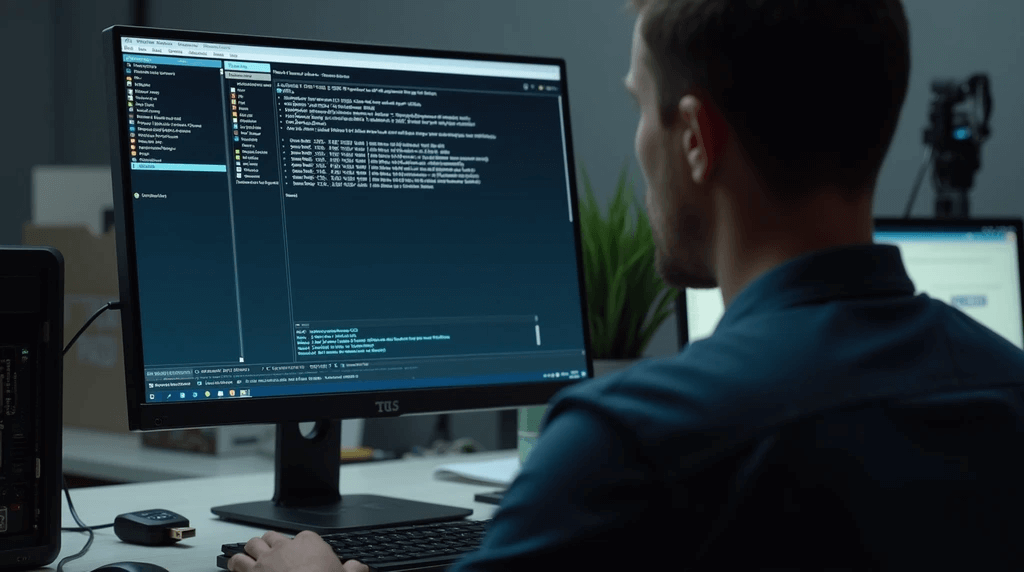
Перш ніж запускати процедуру прошивки BIOS, важливо суворо слідувати інструкціям, наданим виробником. Не всі методи однаково надійні: деякі з них, як-от оновлення через Windows-додатки, вважаються менш безпечними. Найкращою практикою є використання вбудованого UEFI-інструменту.
Щоб зменшити ризики, дотримуйтесь наступного:
- Знайдіть точну модель та ревізію материнської плати.
- Завантажте прошивку виключно з офіційного сайту виробника.
- Порівняйте поточну версію BIOS з тією, яку плануєте встановити.
- Ознайомтесь з описом змін (Changelog): якщо змін небагато, а користі немає — краще утриматись.
- Скопіюйте файл прошивки на чисту USB-флешку, попередньо відформатовану у FAT32.
- Підключіть комп’ютер до джерела безперебійного живлення (UPS).
- Увійдіть до BIOS або UEFI, натискаючи Delete чи F2 одразу після запуску комп’ютера.
- Активуйте вбудовану утиліту EZ Flash, Q-Flash чи M-Flash — відповідно до виробника вашої материнської плати.
- Під час процесу не перезавантажуйте ПК та не вимикайте живлення.
Коли краще не прошивати BIOS
Є випадки, коли оновлення створює більше проблем, ніж вигоди. Особливо це стосується систем, які вже працюють стабільно. Виробники, зокрема ASUS та MSI, у своїх гідах прямо вказують: не оновлюйте BIOS без вагомої причини. Серед ситуацій, де краще утриматись:
- ПК не має проблем із сумісністю або стабільністю
- Користувач не впевнений у своїх діях або не має досвіду
- Версія BIOS на сайті новіша, але без суттєвих змін для вашого випадку
- Прошивка ще не пройшла етап широкої перевірки (новий реліз)
Підсумок
Апдейт BIOS — це серйозна технічна процедура, яка потребує обґрунтування, уважності та підготовки. Якщо є потреба у підтримці нового обладнання або усуненні помилок — діяти потрібно за інструкцією та обережно. Якщо ж усе працює справно — краще залишити систему без змін. Прошивка BIOS — не інструмент для експериментів, а механізм точного налаштування, який слід запускати лише за умови розуміння усіх наслідків.